01
框选
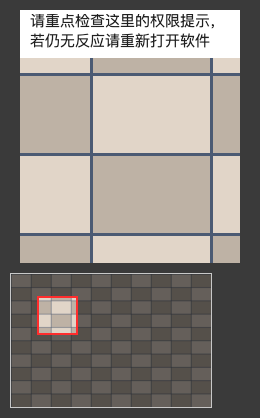
拖完松开就复制。想补一句话,拖的时候按住 Shift,说明会写在图的顶部。
 PrtSc2AI English
 截一小块图,自动附上一张标出位置的全屏缩略图,合成一张图放进剪贴板。粘贴给豆包、Kimi、DeepSeek、ChatGPT、Claude 都能用。
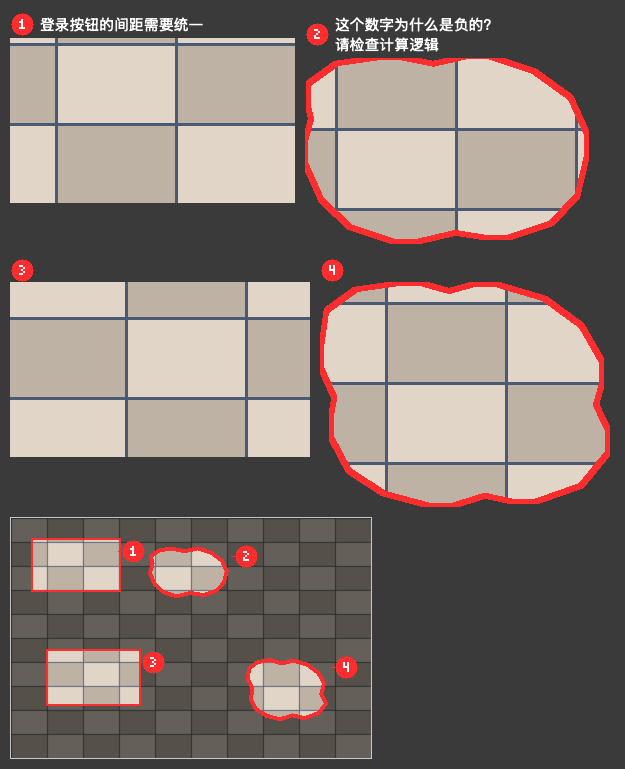
粘贴给 AI 的就是这一张图:局部带编号和说明,下面的缩略图标出它们在屏幕上的位置。[示意图,上线前换成真实截图]
三步完成
屏幕定格,进入框选。默认 ⌘⇧2,Windows 是 Ctrl+Shift+2,也能换成 PrtSc。
拖一个框,或用画笔圈出任意形状。松开鼠标,图已经在剪贴板里了。
在任何 AI 对话框里 ⌘V / Ctrl+V。局部看得清,位置缩略图告诉它这是屏幕哪里。
三种截法
所有标注都画在截图内容之外,不会挡住 AI 要读的字。
拖完松开就复制。想补一句话,拖的时候按住 Shift,说明会写在图的顶部。
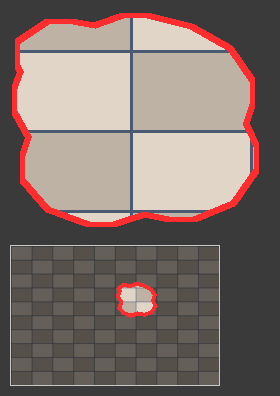
圈一个 L 形、圈一段表格,只保留圈里的内容,圈外涂灰。没圈成不会截。
一次框最多 9 块,按住 ⌥ / Alt 可以圈。每块可写一句说明,回车后拼成一张图。
隐私
截图要读整块屏幕,所以我们把规则写死在程序里,代码也会公开,谁都可以查。
只在本机处理截图、剪贴板和说明文字都不离开你的电脑。
只在检查更新时联网请求里不带任何设备或个人信息,可以在菜单里关掉。
没有统计和埋点出了问题,你可以导出诊断信息,自己决定发给谁。
缩略图可以关位置缩略图会带出屏幕其他内容,不想要就在菜单里关掉。
常见问题
macOS 要求截图软件获得「屏幕录制」权限。在「系统设置 → 隐私与安全性 → 屏幕与系统录音」里打开 AI看这里,然后重新打开软件。
Windows 11 默认把 PrtSc 交给了系统截图工具。可以直接用 Ctrl+Shift+2,或者在「设置 → 辅助功能 → 键盘」里关掉「使用 Print Screen 键打开屏幕截图」。
我们只往剪贴板放一张普通图片,凡是能粘贴图片的对话框都能用。实测过的应用列在 GitHub 的兼容性表里。[上线前补实测结果]
现在完全免费,不限张数。
默认保存到本机图片文件夹,并按时间与容量自动清理;也可以选择完全不保存,只复制到剪贴板。
更新日志
Look here.