⌘⇧2 Windows 用 Ctrl + Shift + 2

一张图,告诉 AI重点在哪。

截一小块图,自动附上一张标出位置的全屏缩略图,合成一张图放进剪贴板。粘贴给豆包、Kimi、DeepSeek、ChatGPT、Claude 都能用。

免费 · 截图只在本机处理 · v0.8.0 · 约 10.89 MiB

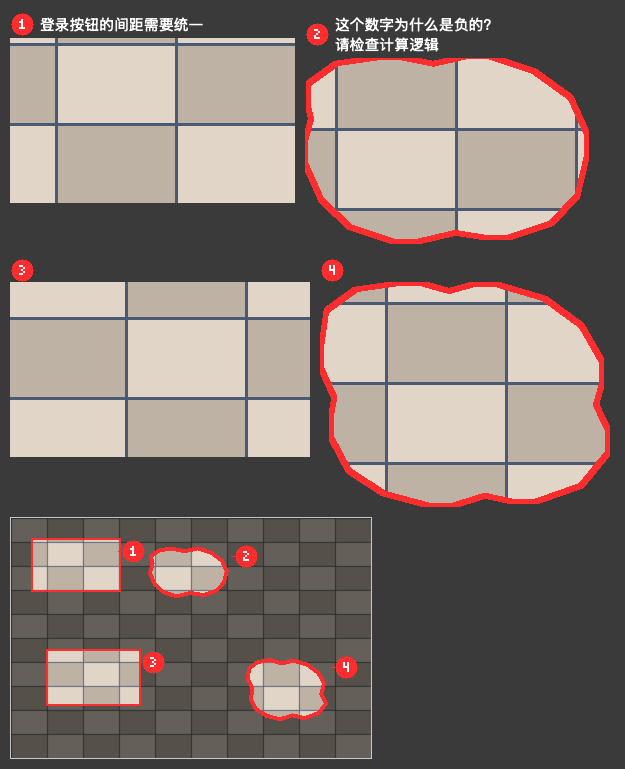
AI看这里输出示意:四块局部截图带编号、说明和位置缩略图

粘贴给 AI 的就是这一张图:局部带编号和说明,下面的缩略图标出它们在屏幕上的位置。

三步完成

三步,不用解释截的是哪里

  1. 01 · 按快捷键

    屏幕定格,进入框选。默认 ⌘⇧2,Windows 是 Ctrl+Shift+2,也能换成 PrtSc。

  2. 02 · 框住重点

    拖一个框,或用画笔圈出任意形状。松开鼠标,图已经在剪贴板里了。

  3. 03 · 粘贴给 AI

    在任何 AI 对话框里 ⌘V / Ctrl+V。局部看得清,位置缩略图告诉它这是屏幕哪里。

三种截法

三种截法,按 Tab 随时切换

所有标注都画在截图内容之外,不会挡住 AI 要读的字。

一块矩形选区带说明和定位缩略图
01

框选

拖完松开就复制。想补一句话,拖的时候按住 Shift,说明会写在图的顶部。
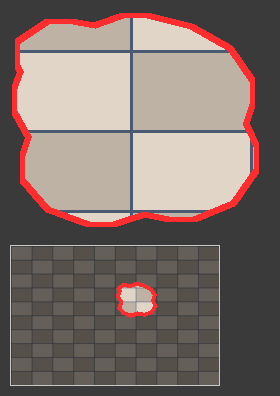
一个手绘不规则圈选带灰色圈外区域和定位缩略图
02

画笔圈选

圈一个 L 形、圈一段表格,只保留圈里的内容,圈外涂灰。没圈成不会截。

两块矩形和两块手绘圈选组成的多处选择输出
03

多处选择

一次框最多 9 块,按住 ⌥ / Alt 可以圈。每块可写一句说明,回车后拼成一张图。

隐私

截图绝不上传

截图要读整块屏幕,所以我们把规则写死在程序里,代码也会公开,谁都可以查。

  • 只在本机处理截图、剪贴板和说明文字都不离开你的电脑。

  • 只在检查更新时联网请求里不带任何设备或个人信息,可以在菜单里关掉。

  • 没有统计和埋点出了问题,你可以导出诊断信息,自己决定发给谁。

  • 缩略图可以关位置缩略图会带出屏幕其他内容,不想要就在菜单里关掉。

常见问题

开始前,你可能想知道。

Mac 第一次用为什么要开权限?

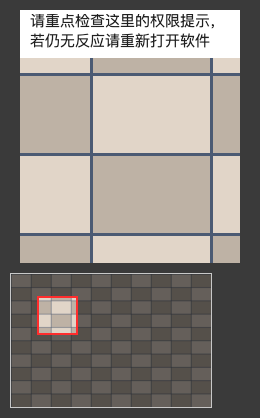
macOS 要求截图软件获得「屏幕录制」权限。在「系统设置 → 隐私与安全性 → 屏幕与系统录音」里打开 AI看这里,然后重新打开软件。

Windows 上按 PrtSc 没反应?

Windows 11 默认把 PrtSc 交给了系统截图工具。可以直接用 Ctrl+Shift+2,或者在「设置 → 辅助功能 → 键盘」里关掉「使用 Print Screen 键打开屏幕截图」。

支持哪些 AI?

我们只往剪贴板放一张普通图片,凡是能粘贴图片的对话框都能用。

收费吗?

现在完全免费,不限张数。

会保存我的截图吗?

默认保存到本机图片文件夹,并按时间与容量自动清理;也可以选择完全不保存,只复制到剪贴板。

更新日志

更新日志

当前版本

v0.8.0

  • 最终截图始终保留原始物理像素,不再缩小 Retina 选区或限制最长边。
  • 上线中英文官网,集中提供产品介绍、常见问题和下载入口。
  • macOS 安装包改为 universal,同时支持 Apple 芯片和 Intel Mac。
  • 检查更新优先使用官方更新地址,访问失败时自动尝试 GitHub 备用地址。
历史版本

v0.7.0

  • 新增中文与英文界面,并支持跟随系统语言或手动切换。
  • 新增关于窗口、本地诊断导出和最近截图菜单。
  • 使用官方更新组件检查新版本;截图内容始终留在本机。
  • 完善版本号、发版记录和跨平台手动测试流程。

v0.6.0

  • 中文名更新为「AI看这里」。
  • 画笔圈选的红边移到截图内容之外,不再遮挡文字。
  • 新增可选文字说明;多处选择可逐块添加,单块可按住 Shift 添加。
  • 说明使用系统字体渲染,并放在截图外的标题栏中。

Look here.

少解释一句,多看懂一点。

即将发布